Дашборд: что это такое простыми словами, как он работает и как сделать свой
Дашборд собирает главные цифры бизнеса на одном экране и обновляется сам. Объясняем, как он устроен, какие бывают виды, по каким правилам его собирают и как сделать свой, в том числе в PowerPoint.
Александр Свердлов33 минуты чтения
Представьте конец месяца. Директор просит: «Покажите, как у нас дела». Вы открываете рекламный кабинет, потом Метрику, потом CRM (систему учёта клиентов), потом таблицу с расходами. Через два часа у вас двенадцать вкладок, три разные цифры «заявок» и ни одного ответа.
Дашборд решает именно эту задачу. Это один экран, на котором собраны главные цифры бизнеса. Экран обновляется сам, поэтому утром вы открываете его и за минуту понимаете, всё ли в порядке.
Слово звучит модно, но суть простая. В этой статье — ответы на вопросы, которые задают чаще всего: что такое дашборд простыми словами, как он работает, какие бывают виды, зачем он нужен, по каким правилам его собирают, чем он отличается от базы данных и как сделать свой — в специальном сервисе (BI-сервис — сервис, который превращает данные в графики и отчёты) или в PowerPoint. Мы опираемся на официальную документацию сервисов бизнес-аналитики Яндекс DataLens и Power BI (от Microsoft), а также Grafana (мониторинг серверов), Metabase и Data Studio (от Google). Ещё читали справку Яндекс Метрики (статистика сайта), Яндекс Директа (реклама) и Microsoft по PowerPoint. Выдуманных кейсов и цифр здесь нет.
Что вы узнаете из статьи
- Что этоОпределение, аналогия с приборной панелью и разница между дашбордом, отчётом и базой данных.
- Из чего состоитЧарты, фильтры, вкладки, текст и путь, по которому данные доходят до экрана.
- Какие бываютВиды дашбордов под разные задачи: для руководства, маркетинга, процессов, эффективности.
- ПравилаДесять принципов, которые отделяют читаемый экран от «простыни» из графиков.
- PowerPointКак сделать дашборд в PowerPoint и чего слайд не умеет.
- Как собратьШесть шагов от вопроса до запуска и чек-лист проверки.
Что такое дашборд: определение простыми словами
Слово «дашборд» пришло из английского слова dashboard (приборная панель). Документация Grafana объясняет это так: понятие заимствовано из автомобилей, где панель даёт водителю доступ к органам управления машиной. Цифровой дашборд делает то же для бизнеса или системы. Он показывает состояние и помогает им управлять.
Вот определение простыми словами. Дашборд — это страница с несколькими графиками, таблицами и числами, которые вы настроили заранее. Цифры приходят из ваших систем сами, а не набираются вручную. Каждый элемент отвечает на свой вопрос: сколько заявок, откуда они, во что обходятся.
Что значит и что означает дашборд на практике? Это окно в данные. Сами данные лежат в источнике: в базе, в CRM, в рекламном кабинете. Дашборд только показывает нужный срез. Яндекс DataLens не держит копию ваших данных: каждый раз он обращается к источнику.
Как определяют дашборд разные системы
Что такое дашборд
- Яндекс DataLens
- Одна страница или несколько, на которых стоят виджеты
- Power BI
- Одна страница-холст, которая рассказывает историю через визуализации
- Metabase
- Набор вопросов, сгруппированных на одной странице; можно думать о нём как об отчёте, которым делятся
- Grafana
- Панели с данными в виде графиков, диаграмм и других визуализаций
- Яндекс Метрика
- Раздел с краткой информацией о работе вашего сайта
Из чего собран
- Яндекс DataLens
- Чарты, селекторы, текст, заголовки; страницы делаются вкладками
- Power BI
- Плитки, закреплённые из отчётов; на дашборд можно положить текст, картинки и видео
- Metabase
- Карточки на сетке: вопросы, текст, ссылки, встроенные страницы
- Grafana
- Панели; данные идут через плагин, запрос и необязательное преобразование
- Яндекс Метрика
- Виджеты: график, таблица, показатель и мультивиджет
Чарт — это график или таблица на дашборде. Видно, что системы называют одно и то же разными словами, но суть общая: набор элементов на одном экране, который собран вокруг задачи. Дашборды — это, по сути, «приборные панели» для бизнеса, маркетинга, продаж или серверов.
Что такое дашборд в аналитике
В аналитике дашборд — основной способ доставить цифры тем, кто принимает решения. Аналитик собирает данные и считает показатели. Дашборд превращает их в картинку, которую понимает человек без специальных знаний. Поэтому, когда говорят «аналитический дашборд», имеют в виду экран, где вместе с цифрами есть инструменты разбора: фильтры, детализация, сравнение периодов. О них мы расскажем ниже.
Как правильно: «в дашборде» или «на дашборде»
Единого правила в официальных источниках мы не нашли. В документации Яндекс DataLens используется оборот «на дашборде»: например, там сказано, что при пустых параметрах ошибка появится именно «на дашборде». Мы пишем так же. В вашем тексте важнее держаться одного варианта по всему документу.
Чем дашборд отличается от базы данных и отчёта
Эти слова часто путают, поэтому разберём по порядку. База данных — это склад. Она хранит записи: заказы, клиентов, события. Чтобы получить ответ, нужно написать запрос. Дашборд — это витрина. Он берёт со склада только то, что нужно, и показывает в удобном виде.
Отчёт — это документ с несколькими страницами и подробностями. В Power BI он основан на одной модели данных, его можно фильтровать и «нарезать». Дашборд в Power BI — одна страница-холст: она рассказывает историю и содержит только главное. Из дашборда человек переходит в отчёт, когда нужны детали.
База данных, отчёт и дашборд: три разные вещи
База данных
- Для чего
- Хранить записи
- Из чего состоит
- Таблицы с записями
- Как получить ответ
- Написать запрос
- Хранит данные
- да
- Фильтры
- Условия запроса
Отчёт
- Для чего
- Разобрать тему подробно
- Из чего состоит
- Страницы с визуализациями (в Power BI — одна или несколько)
- Как получить ответ
- Открыть, отфильтровать, детализировать
- Хранит данные
- Опирается на модель данных
- Фильтры
- Много способов: срезы, подсветка, фильтры
Дашборд
- Для чего
- Показать главное с одного взгляда
- Из чего состоит
- Плитки или виджеты (в Power BI — одна страница-холст)
- Как получить ответ
- Открыть — цифры уже на экране
- Хранит данные
- В DataLens — нет: запрашивает источник
- Фильтры
- В DataLens — селекторы; в Power BI дашборд не фильтруют
Строки про Power BI и DataLens относятся к этим сервисам. В других системах границы между отчётом и дашбордом проведены иначе.
Для самых любопытных. Источником данных для дашборда может быть что угодно. Документация Grafana среди источников называет базы данных на языке SQL (язык запросов к базам), системы мониторинга и даже обычный файл CSV (простая таблица в текстовом файле). Поэтому слова «дашборд» и «база данных» не конкурируют: одно питается другим.
Из чего состоит дашборд: основные элементы
Откройте любой дашборд и вы увидите одни и те же детали. Названия разные, суть одна. В Яндекс DataLens это виджеты, в Power BI — плитки, в Grafana — панели, в Metabase — карточки.
Основные элементы дашборда
- ЧартВизуализация в виде таблицы или диаграммы. Его можно ставить где угодно и менять размер.
- Селектор (фильтр)Список, поле ввода, календарь или чекбокс. Он влияет на связанные чарты.
- ТекстПояснения, ссылки и описание. Нужен, чтобы экран читался без инструкции.
- ЗаголовокДелит чарты на смысловые группы и формирует оглавление дашборда.
- ВкладкиНовые страницы дашборда. Значения селекторов не теряются при смене вкладки.
- ИнсайтВывод ИИ-помощника (нейроаналитика) по выбранным чартам. В DataLens — до пяти чартов вкладки.
Одно и то же — разные слова
Чтобы не запутаться в документации, держите под рукой словарь.
Словарь: одно и то же в разных системах
DataLens (Яндекс)
- Блок экрана
- Виджет
- График
- Чарт
- Фильтр
- Селектор
- Источник
- Подключение и датасет
Power BI (Microsoft)
- Блок экрана
- Плитка (tile)
- График
- Визуализация
- Фильтр
- Срез в отчёте; на дашборде не фильтруют
- Источник
- Семантическая модель (так Power BI называет набор данных)
Grafana (мониторинг)
- Блок экрана
- Панель (panel)
- График
- Визуализация
- Фильтр
- Переменная
- Источник
- Источник данных
Metabase (вопросы к данным)
- Блок экрана
- Карточка (card)
- График
- Вопрос (question)
- Фильтр
- Фильтр
- Источник
- База или модель
Как выглядит дашборд
Чтобы не гадать, откройте Яндекс Метрику. В ней три стандартных дашборда: «Сводка», «Эффективность трафика» и «Электронная коммерция». Дополнительно можно создать ещё пять своих. На скриншоте — «Сводка» действующего сайта.
«Сводка» в Яндекс Метрике — дашборд за месяц
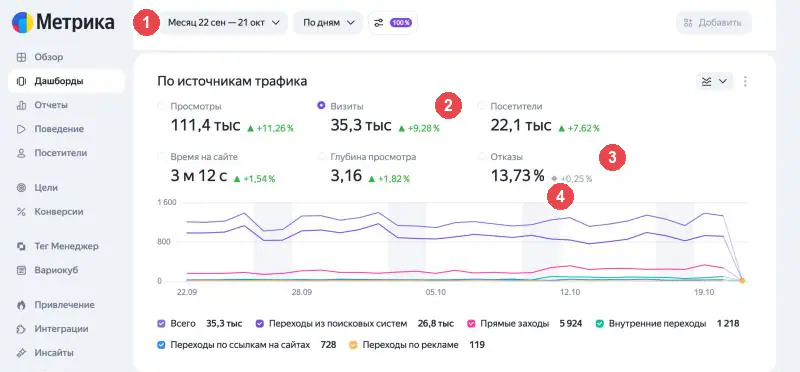
- Панель управления: период, детализация, выборка и примечания. Меняя период, сравниваете неделю с неделей.
- Ключевые показатели: визиты, посетители, просмотры. Рядом — изменение к прошлому периоду.
- Показатели качества: время на сайте и отказы. Они показывают, насколько сайт удерживает людей.
- График по дням. Здесь видно провалы и всплески, а не только итоговое число.
В Метрике тип виджета меняют прямо на дашборде: показатель, график, таблица или мультивиджет (набор метрик в динамике). А в самом графике переключают вид: линейный, столбчатый, круговая диаграмма. Раздел «Обзор» — это дашборд, который можно вынести в быстрый доступ бокового меню. Настроить Метрику и цели под ключ можем и мы.
Как данные доходят до экрана
Документация Grafana описывает путь данных тремя шагами: плагин, запрос и необязательное преобразование. Плагин — небольшая программа, которая достаёт данные из источника и приводит их к общему виду. Мы добавим к ним начало и конец. Получится цепочка из пяти звеньев.
Путь данных до дашборда
- Источник данныхБаза, CRM, реклама, файл
- ПодключениеПараметры доступа к источнику
- ЗапросСужает данные до нужного набора
- ПреобразованиеНеобязательный шаг
- Чарт на дашбордеЧисло, график, таблица
Разберём звенья по порядку.
- Источник — любая система, где лежат цифры. Это может быть база, сервис рекламы или файл CSV.
- Подключение — набор параметров для доступа к источнику. В DataLens на нём строится набор данных, то есть описание таблиц и полей.
- Запрос сужает все данные до нужного набора. У каждого источника свой язык запросов, но в BI-сервисе вы чаще всего перетаскиваете поля мышью.
- Преобразование — необязательный шаг. Например, склеить имя и фамилию в одно поле или превратить текст в дату.
- Панель, чарт или плитка — то, что вы видите: график, таблица, число.
Как работает дашборд: что происходит, когда вы его открываете
Главное, что стоит запомнить: дашборд ничего не считает «сам по себе». Каждый график — это запрос к источнику. Вы открыли вкладку — сервис отправил запросы по каждому чарту. Вы выбрали значение в фильтре — запросы ушли снова.
Отсюда следуют практические вещи, которые прямо описаны в документации DataLens.
Что влияет на скорость дашборда
- DataLens не хранит данныеЗапросы и вычисления выполняются на стороне источника, поэтому оптимизируют именно его.
- Один чарт — один запросИсточнику уходит отдельный запрос по каждому чарту открытой вкладки.
- Смена вкладки — новый запросКаждый раз при переходе между вкладками данные заново запрашиваются из источника.
- Пустой фильтр тяжёлыйЕсли в селекторе ничего не выбрано, возвращаются все данные, и нагрузка на источник растёт.
- Частота обновленияНе указывайте её выше, чем частота обновления данных в источнике.
Метрика и Директ работают так же, только вы не видите «подкапотной» части. Директ, например, подтягивает в сквозную аналитику цифры Метрики за 30 дней, если вашему логину открыт доступ к счётчику.
Как обновляются данные
Цифры на экране свежие ровно настолько, насколько вы это настроили. В DataLens автообновление включают в настройках, минимальный интервал — 30 секунд. Настройка глобальная: после сохранения она действует у всех, кто откроет дашборд. В Metabase выбирают интервал от одной до шестидесяти минут и предупреждают: каждое обновление перезапускает все запросы.
Как работают фильтры и связи
Фильтры — главное, что отличает дашборд от картинки. В DataLens для них есть селекторы: список, поле ввода, календарь и чекбокс. Выбор в селекторе меняет все связанные чарты.
Приведём пример из документации. Вы выбираете страну в первом селекторе. Список городов во втором сразу сужается. Работает и наоборот. По умолчанию связаны чарты и селекторы, построенные на одном наборе данных. Для разных наборов связь настраивают вручную через алиас — так называют связь между полями разных наборов данных.
Ещё есть фильтрация чартов чартами. Вы кликаете по столбцу или сегменту диаграммы, и остальные чарты показывают только его часть. Сбросить фильтр можно повторным кликом.
Ссылку можно отправить коллеге. В DataLens состояние фильтров хранится в параметре ссылки, и человек увидит дашборд с вашими настройками. Так проще показать нужные данные, чем описывать, что и где выбрать.
Виды дашбордов: какие бывают и для чего
Единой классификации в документации нет: каждая система показывает свои примеры. Но по вопросу, на который отвечает экран, дашборды делят на несколько понятных видов. Мы взяли примеры из прочитанных источников.
Виды дашбордов по вопросу, на который они отвечают
Вопрос
- Обзорный (для руководства)
- Как дела в целом?
- Эффективности (KPI)
- Окупается ли?
- Процесса
- Где теряем на шагах?
- Технический (мониторинг)
- Всё ли работает?
- Электронной коммерции
- Сколько заказов и дохода?
- Для закупок, ИТ-расходов, кадров
- Куда уходят деньги и сколько людей?
Пример из документации
- Обзорный (для руководства)
- Дашборд «Сводка» в Метрике; пример Power BI про продажи и маркетинг (Sales and Marketing Sample)
- Эффективности (KPI)
- «Эффективность продвижения» в Директе; «Эффективность трафика» в Метрике
- Процесса
- Вкладка «Места показа» для воронки продвижения в Директе
- Технический (мониторинг)
- Два метода мониторинга в Grafana
- Электронной коммерции
- Стандартный дашборд «Электронная коммерция» в Метрике
- Для закупок, ИТ-расходов, кадров
- Примеры Power BI про закупки (Procurement Analysis), расходы на ИТ (IT Spend Analysis) и персонал (Human Resources)
Классификация авторская: единой нет. Примеры взяты из документации сервисов.
Дашборды для руководства
Руководителю нужна общая картина: растёт ли бизнес, где просадка, выполняется ли план. Ему не нужны сотни строк. Подходит экран по принципу Power BI: дашборд — это обзор и единое место для наблюдения за текущим состоянием. Если детали нужны, человек переходит в отчёт. Не кладите на дашборд подробности, пока читатель не просит их показать.
Дашборд эффективности и показателей эффективности
Такой экран отвечает на вопрос «окупается ли?». В Директе это раздел «Эффективность продвижения» с пузырьковой диаграммой по кампаниям: клики по вертикали, расходы по горизонтали, размер круга зависит от выбранного показателя. В Метрике есть дашборд «Эффективность трафика». Power BI называет KPI (ключевые показатели эффективности) ещё и отдельным видом визуализации.
Совет от Директа полезен и вне рекламы: наибольшее значение имеют не клики и позиции, а показатели, которые связаны с реальными заказами. Свяжите дашборд с сквозной аналитикой, и он покажет не клики, а деньги.
Дашборд бизнес-процесса и дашборд процесса
Процесс — это цепочка шагов: заявка, звонок, расчёт, договор, оплата. Дашборд процесса показывает, на каком шаге люди «застревают». Хороший пример из рекламы: вкладка «Места показа» в Директе сравнивает поиск и сети, и это удобный способ оценить воронку продвижения. Воронка — это путь человека по шагам: от первого касания до покупки.
Чтобы собрать такой экран по продажам, нужны данные из CRM и сайта. Если системы друг с другом не связаны, помогут интеграции по API (так программы обмениваются данными друг с другом).
Дашборд пользователя и для задач
У дашборда всегда есть аудитория. Power BI делит людей на тех, кто создаёт содержимое, и тех, кто получает дашборды и отчёты от коллег. Читателю нужен ответ, а не настройки. Документация Grafana советует отдельно проверять, понятен ли экран постороннему человеку.
Дашборд «под задачу» отвечает на один вопрос. Например: «Какие кампании приносят заявки?» или «Где мы теряем клиентов на сайте?». На втором вопросе пригодится аудит конверсии и поведения на сайте.
Для чего нужен дашборд: зачем он бизнесу
Коротко: чтобы видеть главное и быстро находить, где что-то пошло не так. Документация Power BI формулирует это так: дашборд помогает следить за бизнесом и видеть самые важные показатели с одного взгляда. Теперь подробнее.
Преимущества дашборда
- Главное с одного взглядаВсе важные показатели на одном экране, без поиска по вкладкам и файлам.
- Данные обновляются самиПлитки Power BI обновляются вместе с данными; в DataLens работает автообновление.
- Один экран вместо копийMetabase советует вместо отдельных дашбордов на каждый квартал добавить фильтры.
- Рассылка на почтуDataLens отправляет скриншоты дашборда по расписанию: раз в день, неделю или месяц.
- ОповещенияPower BI сообщает об изменениях по границам, которые вы задали. Работает на обновляемых данных.
- История версийDataLens хранит три месяца изменений, Metabase — пятнадцать прошлых версий.
Цели дашбордов
Без цели дашборд превращается в галерею графиков. Документация Grafana даёт простой тест: если у экрана нет цели, спросите себя, нужен ли он вообще. Хорошая цель звучит как вопрос или решение.
- «Сколько заявок мы получили на этой неделе и откуда?»
- «Окупается ли реклама?»
- «Где на сайте люди теряются?»
- «Выполняем ли мы план продаж?»
Дашборд помогает, если после просмотра вы можете сказать, что делать дальше. Если нет, значит, показатель лишний или экран не доделан.
Применение дашбордов в работе
Где дашборды используют чаще всего:
- Маркетинг и реклама. Метрика и Директ уже содержат готовые дашборды. Для ежедневной работы этого часто хватает.
- Продажи. В примерах Power BI есть «Sales and Marketing Sample».
- Закупки, ИТ-расходы, кадры. Microsoft использует для обучения примеры по закупкам, расходам на ИТ и персоналу.
- Мониторинг систем. Область Grafana: методы USE (процессор, память, сеть) и RED (запросы, ошибки, время ответа).
- Сайт и интернет-магазин. В Метрике есть стандартный дашборд «Электронная коммерция».
Если нужен экран, которого нет в готовых сервисах, его разработают на заказ.
Принципы и правила дашборда: как сделать читаемый экран
Правила дашборда лежат на стыке двух вещей: как человек читает и как работают данные. Ниже — десять основ создания дашбордов. Каждое подтверждено документацией: Power BI, Grafana или Metabase.
Десять правил читаемого дашборда
- Один дашборд — один вопросОн должен рассказывать историю или отвечать на вопрос. Нет цели — возможно, нет и нужды в дашборде.
- Главное — вверху слеваСамые общие данные ставят в верхний левый угол, детали показывают по ходу чтения.
- Всё на одном экранеЧем меньше полос прокрутки, тем лучше. Лишнее убирайте. Более десяти карточек — повод разделить дашборд.
- У числа есть контекстГлавную цифру выносят карточкой, но рядом нужно сравнение: прошлый период, план, рынок.
- Подходящая диаграммаДля сравнения лучше столбцы. Круговые подходят, если категорий меньше восьми. Объёмные 3D-диаграммы читаются плохо.
- Короткие числаНе больше трёх-четырёх цифр в числе. «3,4 млн» читается легче, чем «3 400 000».
- Единые шкалы и периодыНе смешивайте точность и время. Большие и малые величины на одной шкале не сравнивайте.
- Цвет имеет смыслСиний — хорошо, красный — плохо. Одним значениям — один цвет по всему экрану.
- Подписи и описаниеДобавьте описание дашборда и подсказки к графикам. Убирайте лишние подписи значений.
- У дашборда есть хозяинНазвание должно быть осмысленным, а владельца видно в имени или метке. Не плодите копии.
Порядок чтения: сверху вниз
Большинство людей читает сверху вниз. Поэтому выстраивайте экран как историю: от общего к частному. Это прямая рекомендация и Power BI, и Grafana.
Как строится экран: от общего к частному
- Верх: главные числаКлючевые показатели карточками, вверху слева. Читатель видит ответ сразу.
- Середина: динамикаГрафики по времени и по источникам: что менялось и где.
- Низ: деталиТаблицы и разрезы для тех, кому нужно углубиться; отчёт — по ссылке.
Современный дашборд: что он умеет
Современный дашборд — это не картинка. Он интерактивен и помогает думать. Функции дашбордов в документации сервисов описаны по-разному, но самые частые такие.
Что умеют современные дашборды
- Фильтры и связиВыбор в одном месте меняет все связанные чарты.
- Клик как фильтрНажали на столбец — остальные чарты показали его часть.
- Ссылка с состояниемОтправьте ссылку, и человек увидит дашборд с вашими фильтрами.
- ИИ-помощникНейроаналитик в DataLens, Q&A (вопросы к данным обычным языком) и Copilot (ИИ-помощник Microsoft) в Power BI отвечают на вопросы о данных. Результат нужно проверять.
- Мобильная версияDataLens сам перестраивает дашборд для телефона; порядок блоков настраивают.
- Версии и черновикиИзменения не видны зрителям, пока вы не сделали версию актуальной.
- РассылкиСкриншоты по расписанию на почту, при необходимости с анализом нейроаналитика.
- ОповещенияPower BI сообщает о выходе показателя за заданную границу.
- ПубликацияВременная ссылка DataLens живёт от часа до суток; по умолчанию десять часов.
Нейроаналитик в DataLens работает только с одним набором данных и недоступен на телефоне, так что проверьте ограничения заранее. Если хотите подключить ИИ к своим данным и документам, посмотрите нашу услугу ИИ-ассистент.
Как пользоваться дашбордом: пять шагов чтения
Дашборд не нужно «изучать». Достаточно один раз научиться читать его в правильном порядке. Вот порядок, который хорошо работает на любом экране.
Пять шагов чтения дашборда
Проверьте период
Какие даты на экране? Сравнивать нужно одинаковые отрезки.
Найдите главное число
Оно вверху слева. Какое оно по сравнению с прошлым периодом?
Посмотрите динамику
Где провал или всплеск на графике? Один день ещё не тренд.
Уточните фильтром
Выберите источник, регион или менеджера и увидите, где причина.
Откройте детали
Перейдите в отчёт или таблицу. И запишите решение: что делаем дальше.
Как читать график с нормализацией
В Метрике есть интересный пример: график с нормализацией для сравнения с рынком. Для каждой метрики за период первая точка с данными принимается за 100 %. Дальше график показывает процентное отклонение от неё.
Метрика сравнивает вас с ближайшими сайтами со схожей аудиторией. Список этих сайтов не показывают: доступна только агрегированная статистика. Данные обновляются по вторникам. Для сравнения нужно минимум 10 визитов за неделю, а счётчику должно быть не меньше четырёх недель.
Что дашборд не умеет
Знайте ограничения, чтобы не ждать лишнего.
Чего дашборд не делает
- Не фильтруется (в Power BI)Дашборд в Power BI нельзя фильтровать и нарезать. Для этого есть отчёты.
- Версии не откатывают данныеВерсии дашборда не включают изменения данных в источнике.
- Не повторяет формат отчётаЗакреплённая плитка не повторяет условное форматирование и кнопки закладок.
- Не меняет тип самЕсли вы замените график в отчёте, плитка на дашборде останется прежней.
- Не хранит историю вечноИстория изменений в DataLens доступна за три месяца.
Если вам нужны фильтры по всему экрану, а в вашем сервисе дашборд их не поддерживает, откройте отчёт. Или выберите сервис, где фильтры есть.
Как делиться дашбордом и безопасно ли это
Делиться можно тремя способами: отправить доступ коллеге, выдать публичную ссылку или вставить дашборд на сайт. Публичный доступ — самый рискованный. Документация DataLens предупреждает: любой пользователь сможет открыть дашборд без авторизации. Чарты и дашборды не должны содержать персональные данные или коммерческую тайну. Доступ к опубликованным данным неограничен, и их можно скачать в машиночитаемом формате.
Как сделать дашборд: шесть шагов от вопроса до запуска
Не стремитесь к идеальному дашборду с первого раза. Лучше соберите минимальный вариант за неделю и улучшайте по мере использования. Иначе работа растянется на месяцы, а смотреть будет нечего.
Шесть шагов от вопроса до запуска
Аудитория и цель
Кто смотрит, зачем и какое решение примет.
Вопросы и показатели
5–10 вопросов, у каждого свой показатель.
Источники данных
Где лежат цифры и можно ли их достать автоматически.
Эскиз
Сетка на бумаге: главное вверху слева.
Сборка
Подключение, набор данных, чарты, фильтры.
Проверка и запуск
Покажите постороннему, исправьте, опубликуйте.
Шаг 1. Определите, кто и зачем будет смотреть
В документации Power BI есть вопросы для начала. Задайте их себе или заказчику: как аудитория будет использовать дашборд, какие ключевые показатели помогают ей решать, какая информация нужна для успеха. Ответы определят набор блоков.
Шаг 2. Выберите 5–10 вопросов и показателей
Metabase советует: если на экране больше десяти карточек, подумайте, не разбить ли его на два. Пусть каждый дашборд посвящён одной теме. Точного числа показателей эта документация не называет, но направление ясно: меньше, но по делу.
Пример: вопрос, показатель, источник
1
- Вопрос
- Сколько заявок приходит?
- Показатель
- Заявки по дням и источникам
- Откуда данные
- Сайт и Яндекс Метрика
2
- Вопрос
- Окупается ли реклама?
- Показатель
- Расходы, конверсии, доход
- Откуда данные
- Директ и Метрика
3
- Вопрос
- Сколько заявок становится продажами?
- Показатель
- Конверсия из заявки в оплату
- Откуда данные
- CRM
4
- Вопрос
- Где теряем клиентов на сайте?
- Показатель
- Отказы и конверсия по страницам
- Откуда данные
- Яндекс Метрика
5
- Вопрос
- Выполняем ли план?
- Показатель
- Факт к плану
- Откуда данные
- Таблица плана
Это примеры вопросов, а не нормы: набор показателей зависит от бизнеса.
Шаг 3. Проверьте источники данных
Прежде чем рисовать, убедитесь, что нужные данные есть и доступны. Если данные разбросаны по таблицам, CRM и сервисам, начните с их сбора. Помогут парсинг внешних сайтов, автоматизация таблиц и очистка и сопоставление данных. Данные в источнике удобно подготовить заранее. Рекомендации DataLens: хранить данные в виде, не требующем сложных вычислений; явно объявлять типы, например не хранить даты как текст; заранее удалять строки, которые не понадобятся.
Шаг 4. Нарисуйте эскиз
Возьмите лист бумаги. Нарисуйте сетку и расставьте блоки: самое важное — вверху слева, детали — внизу. Подпишите над каждым блоком вопрос. Эскиз за десять минут сэкономит часы переделок. В Metabase для этого есть шаблоны разделов, например сетка ключевых показателей (KPI Grid).
Шаг 5. Соберите в выбранном сервисе
Принцип одинаков везде. В DataLens это выглядит так: создали подключение, на его основе датасет, из датасета — чарты, чарты поставили на дашборд, добавили селектор. В документации Яндекса есть пошаговый пример на данных о продажах: столбчатая диаграмма по подкатегориям, диаграмма с областями по неделям, карта продаж и фильтр по дате заказа.
Не хотите собирать сами? Закажите разработку дашборда: сделаем экран по вашим вопросам и подключим данные.
Последний шаг. Проверьте на человеке и запустите
Grafana предлагает проверку, которую стоит сделать с любым дашбордом: покажите его постороннему и посмотрите, сколько времени уйдёт, чтобы разобраться и не потеряться. Если человек запутался, виноват экран, а не читатель.
Хороший дашборд: проверка перед запуском
Отметьте пункты, которые выполнены.
Если не прошли два-три пункта, дашборд ещё не готов. Исправьте и проверьте снова.
Как сделать дашборд в PowerPoint: пошаговая инструкция
PowerPoint — самый доступный способ показать цифры на одном слайде. Его не заменит BI-сервис, но для ежемесячного отчёта руководству он часто подходит. Ниже — порядок действий по справке Microsoft.
Дашборд в PowerPoint: четыре шага
Подготовьте данные в Excel
Таблица с цифрами и подписями. Если данных много, диаграмму лучше строить в Excel.
Вставьте диаграмму
«Вставить» → «Диаграмма», выберите тип, подставьте данные.
Свяжите с Excel
Чтобы цифры можно было обновлять, сохраните связь с файлом.
Расставьте по правилам
Главное число — вверху слева, график — ниже, таблица — внизу.
Шаг 1. Создайте диаграмму
Чтобы создать простую диаграмму с нуля, нажмите «Вставить» и выберите «Диаграмма». Выберите тип и дважды щёлкните нужный вариант. На появившемся листе замените заполнители своими данными, а по завершении закройте лист. Справа от диаграммы появятся кнопки: «Элементы диаграммы» для названий осей и меток данных и «Стили диаграммы» для цвета.
Шаг 2. Свяжите диаграмму с Excel
Если данных много, лучше собрать диаграмму в Excel и скопировать в презентацию. Этот способ оптимален и тогда, когда данные регулярно меняются: при копировании сохраните связь с файлом Excel. Тогда цифры на слайде можно обновить, а не строить график заново.
Есть несколько способов вставки:
- Связать целый лист. «Вставка» → «Объект» → «Создать из файла» → «Обзор», затем отметьте «Связать». Связанный объект показывает данные верхнего активного листа книги.
- Внедрить таблицу. Копия таблицы будет храниться в PowerPoint. Для изменения данных нужно открыть её в Excel.
- Вставить как рисунок. Данные уже нельзя изменить. Подходит, если цифры не меняются.
Шаг 3. Обновляйте
Для связанных данных щёлкните правой кнопкой мыши по данным и выберите «Обновить ссылку». Изменить данные диаграммы можно и в самом PowerPoint, независимо от того, внедрена диаграмма или связана.
Шаг 4. Расставьте блоки по правилам дашборда
Один слайд — один экран. Положите главное число крупно вверху слева, ниже — график, ещё ниже — таблицу. Не кладите на слайд всё подряд. Правила те же: Power BI советует убирать лишнее, использовать карточки для главной цифры и не делать 3D-диаграммы.
Что ломается в PowerPoint
Три типичных проблемы описаны в справке Microsoft.
Что ломается в PowerPoint
- Файл Excel переехал или удалёнПри попытке изменить данные PowerPoint покажет ошибку. Ссылку можно обновить или разорвать.
- Связь разорванаДанные диаграммы на слайде становятся статическими и больше не обновляются из листа.
- Файл стал огромнымЕсли внедрить большой файл Excel, размер презентации значительно увеличится. Вместе с таблицей можно раскрыть лишние данные.
- Нет локальной ссылкиВ PowerPoint для Интернета нельзя ссылаться на диаграмму, которая не хранится в облаке; настольная версия работает с локальными файлами.
Когда PowerPoint достаточно, а когда нет
PowerPoint подходит для встречи, на которой вы показываете один набор цифр. Слайд — это снимок данных на момент обновления. В прочитанных нами страницах справки по диаграммам нет селекторов, связей между диаграммами и автообновления по расписанию, как в DataLens или Power BI. Если нужно, чтобы руководитель сам выбирал период и город, а данные обновлялись сами, переходите на сервис. Выбор помогает сделать наша статья Power BI или DataLens.
Чем собрать дашборд: сравнение инструментов
Готовых систем много. Мы сравнили те, чья документация есть в открытом доступе. Условия, цены и доступность сервисов меняются, поэтому проверяйте их на сайтах производителей.
Инструменты для дашбордов: что сказано в документации
Что это
- Яндекс DataLens
- Сервис для бизнес-аналитики: подключения, визуализации, дашборды, отчёты
- Power BI
- Сервис и приложение Microsoft; дашборды создают в сервисе, а не в программе для компьютера (Desktop)
- Grafana
- Панели с данными из множества источников; в документации — 155 источников
- Metabase
- Дашборды из вопросов-карточек на сетке
- Data Studio
- Бесплатный инструмент для дашбордов и отчётов; прежнее название (Looker Studio)
- Метрика и Директ
- Встроенные дашборды и виджеты по сайту и рекламе
- PowerPoint с Excel
- Слайд с диаграммами, связанными с таблицей
Особенности
- Яндекс DataLens
- Селекторы, алиасы, нейроаналитик, рассылки, версии, публикация, галерея примеров
- Power BI
- Плитки из отчётов, Q&A, оповещения, Copilot. Личное пространство доступно по бесплатной лицензии; делиться — по платной
- Grafana
- Переменные, методы USE и RED, повторяющиеся панели, правила показа
- Metabase
- Фильтры и параметры, вкладки, автообновление, 15 версий истории, шаблоны разделов
- Data Studio
- Редактор перетаскиванием, фильтры для зрителей, кросс-фильтрация, смешивание источников
- Метрика и Директ
- Три стандартных дашборда, сравнение с рынком, сквозная аналитика
- PowerPoint с Excel
- Просто и привычно; связанные цифры обновляются командой «Обновить ссылку»
Цены и доступность сервисов в документации не указаны или меняются: смотрите на сайтах производителей.
Как выбрать
Короткая шпаргалка. Если цифры нужны только из Метрики или Директа, начните с их готовых дашбордов. Если нужно собрать цифры из нескольких систем и поделиться экраном, подойдёт BI-сервис: DataLens, Power BI, Metabase или Data Studio. Для мониторинга серверов создана Grafana. Для разовой встречи с руководством хватит PowerPoint со связанным Excel.
Если вы выбираете между Power BI и DataLens, мы разобрали вопрос в отдельной статье. А если нужны цифры из Метрики, начните с настройки веб-аналитики и коллтрекинга: без них на дашборде будет пусто.
Где посмотреть живые примеры
Учиться проще на готовых экранах.
Где посмотреть живые примеры
- Яндекс МетрикаТри стандартных дашборда: «Сводка», «Эффективность трафика» и «Электронная коммерция».
- Яндекс ДиректРаздел «Обзор» с ключевыми показателями и эффективностью продвижения.
- Галерея DataLensКаталог готовых примеров по отраслям и задачам; часть работ можно развернуть у себя.
- Power BIВстроенные примеры в центре обучения: продажи и маркетинг, закупки, ИТ-расходы, персонал.
- Площадка GrafanaПримеры технических дашбордов (Grafana Play).
- MetabaseВ каждой установке есть пример про электронную коммерцию (E-commerce insights).
Ошибки: из-за чего дашборды не работают
Список составлен по рекомендациям документации. Мы перевели их с технического языка на деловой.
Типичные ошибки
- ПерегрузСлишком много графиков. Читатель теряется, и дашборд перестают открывать.
- Копии вместо фильтровКопирование ради одной правки — простейшее «разрастание» дашбордов. Используйте фильтры и ссылки с параметрами.
- Нет целиГрафики ради графиков. Без вопроса не понятно, что показывать.
- Накопление скрывает данныеСтековые диаграммы могут вводить в заблуждение и прятать важное.
- Лишнее автообновлениеКаждые 30 секунд там, где данные меняются раз в час.
- Открытый доступПубличный дашборд с персональными данными или коммерческой тайной.
- Выводы по малым числамОдна-две конверсии дают огромную погрешность.
- Неизвестный владелецНикто не знает, чей дашборд и можно ли его удалить.
Мало данных — большая погрешность
Одна из самых коварных ошибок — делать выводы по малым числам. Конверсия — это целевое действие посетителя: заявка, звонок, покупка. В справке Директа есть таблица: чем меньше конверсий, тем больше возможное отклонение от истины. Чтобы уменьшить погрешность вдвое, нужно в четыре раза больше конверсий.
Возможное отклонение цены конверсии от истинного значения
- 25 конверсий40 %
- 100 конверсий20 %
- 400 конверсий10 %
- 2 500 конверсий4 %
- 10 000 конверсий2 %
Практический вывод: если в строке отчёта одна-две конверсии, не принимайте решения по цене конверсии. Берите более длинный период или другую цель.
Расхождения цифр между системами
Цифры в Директе и Метрике могут отличаться: у них разные методики расчёта. Это нормально. Сравнивайте одинаковые периоды и одну модель атрибуции. Так называют правило, по которому сервис решает, какому источнику засчитать заявку. В Директе по умолчанию используется модель «Последний переход из Директа кросс-девайс». Если реклама есть, а отдача неясна, начните с аудита рекламы.
Что делать завтра
Вы прочитали много. Вот минимальный план на ближайшую неделю.
План на неделю
Отметьте шаги, которые сделали.
Первую версию стоит показать пользователям через неделю. Улучшайте её по их вопросам.
Если вы дочитали до этого места, самое сложное позади. Дашборд — это не проект на полгода. Это экран, который можно собрать за неделю и улучшать, пока он помогает принимать решения. А когда захочется масштаба, подключайте автоматизацию и цифровую трансформацию: мы поможем встроить цифры в работу команды.
Дашборд, который открывают каждую неделю
Соберём показатели из сайта, рекламы и CRM в один экран, договоримся о формулах и обучим команду. Базовая настройка дашбордов у нас — по запросу. Точную цену назовём после знакомства с вашими данными.
Частые вопросы
Что такое дашборд простыми словами?
Что значит и что означает слово «дашборд»?
Как правильно: «в дашборде» или «на дашборде»?
Чем дашборд отличается от отчёта?
Чем дашборд отличается от базы данных?
Для чего нужен дашборд руководителю?
Какие бывают виды дашбордов?
Сколько показателей должно быть на дашборде?
Как часто должен обновляться дашборд?
Как сделать дашборд в PowerPoint?
Чем PowerPoint хуже специальных сервисов?
Можно ли собрать дашборд бесплатно?
Как пользоваться дашбордом, если вы не аналитик?
Как работает дашборд и откуда он берёт цифры?
Что такое аналитический дашборд?
Безопасно ли делиться дашбордом по ссылке?
Почему цифры на дашборде не совпадают с рекламным кабинетом?
Что делать, если данных мало?
Можно ли сделать дашборд в Excel?
Кто должен делать дашборд: аналитик, разработчик или руководитель?
Сколько стоит сделать дашборд?
Услуги по теме статьи
Дашборды и отчёты (DataLens, Power BI)
Реклама, сайт, продажи и CRM на одном экране. Отчёт обновляется сам.
Настройка веб-аналитики (Метрика, цели)
Счётчик, цели на заявки и звонки, UTM-метки и электронная коммерция в Яндекс Метрике.
Сквозная аналитика
Связь рекламы, звонков, заявок и продаж в CRM: окупаемость каждого канала в одном отчёте.
API-интеграции сервисов
Связываем CRM, учёт, Авито, маркетплейсы, сайт и мессенджеры по API, когда готового модуля нет.
Соберём дашборд под ваши вопросы
Расскажите, какие решения вы принимаете и где лежат цифры — предложим структуру экрана и сроки.
Что будет после заявки
- Опишите, какие решения вы принимаете и какие цифры сейчас собираете руками.
- Проверим, где лежат данные и можно ли подключить их автоматически.
- Пришлём эскиз экрана, набор показателей и оценку сроков.
Если вам хватит готового дашборда Метрики или Директа, так и скажем.
Расскажите о задаче
Имени и телефона достаточно. Подробности можно добавить сразу или обсудить при звонке.